
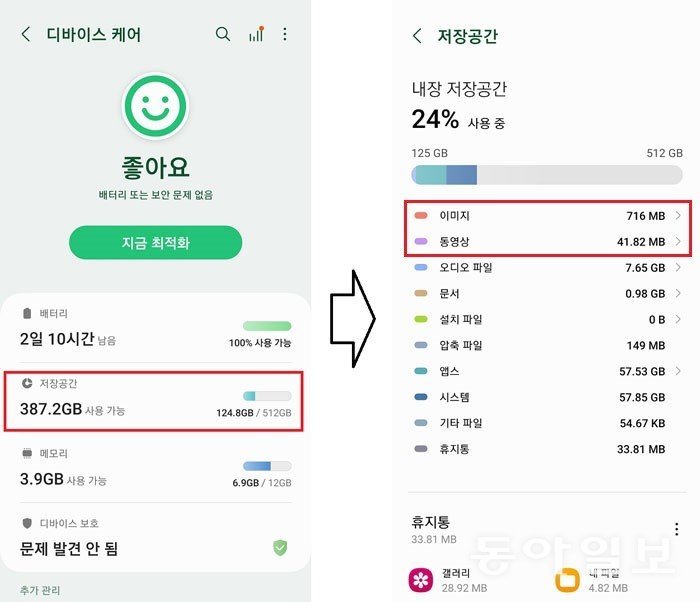
휴대폰을 쓰다 보면 갑자기
“저장공간이 부족합니다”라는 알림이 뜨는 경우가 많습니다.
사진을 지운 것도 아닌데 용량이 꽉 찬 느낌, 한 번쯤 겪어보셨을 겁니다.
이 글에서는 사진·영상은 최대한 보존하면서
실제로 효과 있는 저장공간 정리 방법만 정리해 드립니다.
1. 저장공간이 부족해지는 진짜 이유
대부분의 경우 원인은 아래 중 하나입니다.
- 사용하지 않는 앱이 계속 쌓임
- 앱 캐시·임시파일 누적
- 메신저(카카오톡 등) 데이터 과다
- 자동 다운로드된 이미지·영상
- 백업 파일 중복 저장
사진보다 ‘보이지 않는 데이터’가 더 큰 원인인 경우가 많습니다.
2. 가장 먼저 해야 할 기본 점검
저장공간 확인 방법
- 안드로이드:
설정 → 배터리 및 디바이스 관리 → 저장공간 - 아이폰:
설정 → 일반 → iPhone 저장 공간
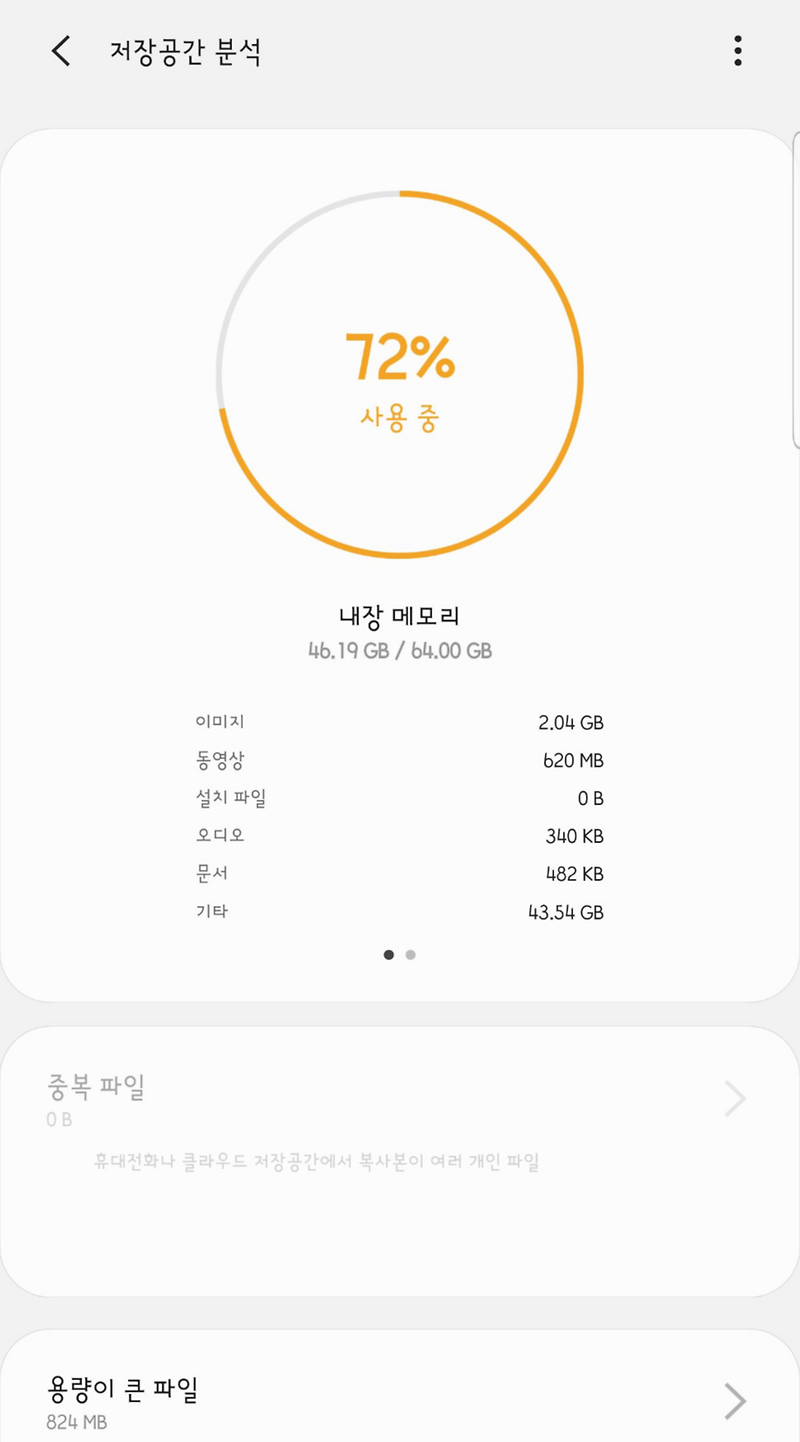

여기서
- 앱
- 사진
- 시스템 데이터
중 어디가 많은지 먼저 확인하세요.
3. 효과 가장 큰 해결 방법 TOP 5
① 사용하지 않는 앱 삭제
- 최근 3개월 이상 안 쓴 앱은 과감히 삭제
- 게임·쇼핑·은행 앱이 의외로 용량 큼
삭제 후 수 GB 확보되는 경우도 흔함
② 앱 캐시 데이터 정리 (안드로이드 핵심)
- 설정 → 앱 → 앱 선택 → 저장공간 → 캐시 삭제
- 특히 효과 큰 앱:
- 카카오톡
- 유튜브
- 인스타그램
- 크롬
※ 캐시 삭제는 로그아웃되지 않음
③ 카카오톡 사진·영상 자동 저장 끄기
- 카카오톡 → 설정 → 채팅 → 사진 자동 저장 x
- 채팅방별로 받은 사진·영상 정리
메신저 데이터가 저장공간의 주범인 경우 많습니다.
④ 사진·영상 “클라우드 이동” (삭제 x)
- 구글 포토 / 아이클라우드 활용
- “기기에서만 삭제” 기능 사용
사진은 남기면서
휴대폰 용량만 확보
⑤ 다운로드 폴더 정리 (의외의 핵심)
- PDF, 이미지, 설치 파일(.apk)
- 한 번 쓰고 방치된 파일 다수
파일 관리자 → 다운로드 폴더 확인 필수
4. 그래도 부족하다면? (중급 방법)
- 중복 사진 정리 앱 활용
- 동영상 해상도 낮춰 재저장
- 오래된 백업 파일 삭제
- 앱 “라이트(light)” 버전 사용
5. 절대 하면 안 되는 행동
- 시스템 파일 임의 삭제
- 출처 불명 정리 앱 설치
- 무조건 사진부터 삭제
오히려 오류·속도 저하 발생 가능
6. 저장공간 관리 팁 (유지용)
- 한 달에 1번 캐시 정리
- 자동 다운로드 기능 최소화
- 사진은 촬영 후 주기적으로 백업
- 대용량 앱 설치 전 용량 확인
마무리 정리
휴대폰 저장공간 부족은
사진 때문이 아니라 ‘관리되지 않은 데이터’ 때문인 경우가 대부분입니다.
오늘 소개한 방법만 정리해도
5~20GB 이상 확보하는 경우가 많습니다.