
원인부터 설정·하드웨어 관리까지 정확하게 정리
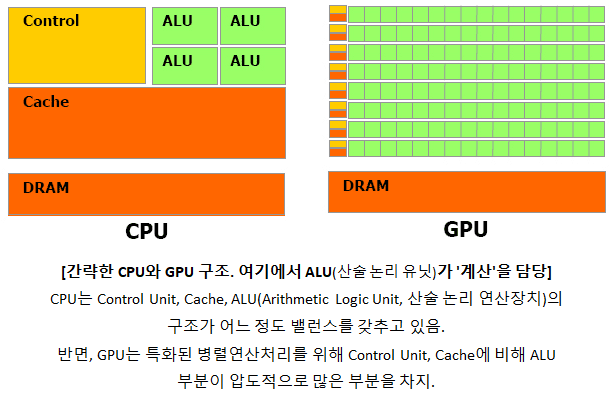
노트북을 사용하다 보면 하판이 뜨겁게 달아오르거나, 팬 소음이 커지고, 성능이 급격히 떨어지는 현상을 경험하게 됩니다.
이는 단순한 불편을 넘어 CPU·GPU 수명 단축과 갑작스러운 셧다운으로 이어질 수 있어 관리가 필요합니다.
이 글에서는 노트북 발열이 발생하는 정확한 원인과 함께
소프트웨어 설정 → 사용 환경 → 하드웨어 관리 순서로 실질적인 해결 방법을 정리합니다.
노트북 발열이 발생하는 정확한 원인
노트북 발열은 단일 원인이 아니라 여러 요인이 동시에 작용합니다.
주요 원인
- CPU·GPU 고부하 작업 (영상 편집, 게임, 다중 프로그램)
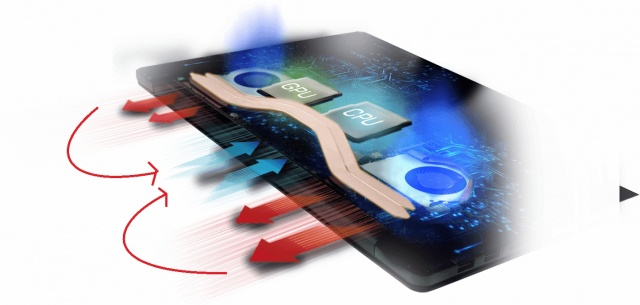
- 내부 먼지 축적으로 인한 공기 흐름 저하
- 바닥 통풍구 차단 (이불, 소파, 무릎 위 사용)
- 전원 설정이 고성능 모드로 고정
- 노후된 서멀 그리스(열전도 물질)

가장 먼저 해야 할 기본 점검 (효과 큼)
① 사용 환경 점검
- 바닥이 평평하고 단단한 곳에서 사용
- 이불·쿠션·소파 위 사용 금지
- 하판 통풍구 최소 2cm 이상 공간 확보
② 실내 온도 관리
- 여름철 실내 온도 24~26℃ 유지
- 직사광선 아래 사용 금지
이 단계만으로도 체감 온도가 3~5℃ 이상 감소하는 경우가 많습니다.
윈도우 설정으로 발열 줄이기 (즉시 적용 가능)
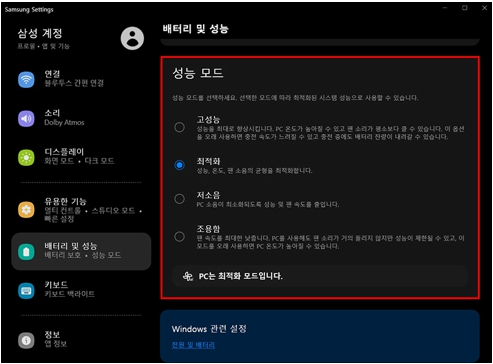
전원 관리 설정 (중요)
경로
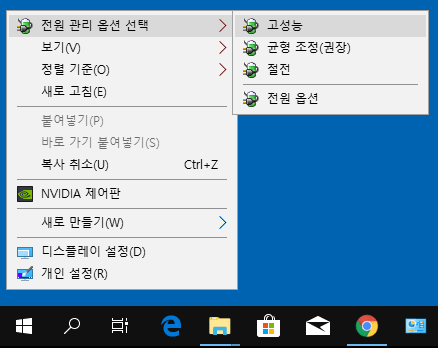
설정 → 시스템 → 전원 및 절전 → 전원 모드
- “최고 성능” X
- “균형 조정” 또는 “최적의 전원 효율”
CPU 최대 성능 제한
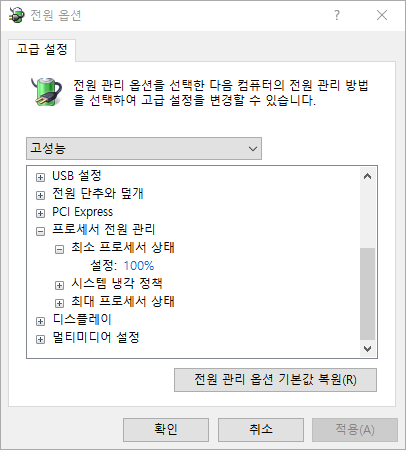
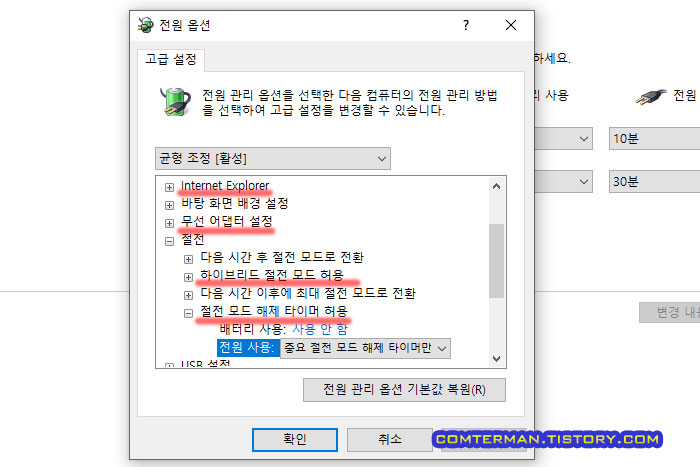
- 제어판 → 전원 옵션
- 고급 전원 관리 설정 변경
- 프로세서 전원 관리
- 최대 프로세서 상태 → 99% 설정
→ 터보부스트 제한으로 발열과 팬 소음 동시 감소
불필요한 발열 유발 프로그램 정리
작업 관리자 점검
- 시작 프로그램 탭에서 자동 실행 최소화
- CPU 점유율 상시 10% 이상 프로그램 확인
특히 다음 유형은 발열을 크게 유발합니다.
- 백그라운드 동기화 프로그램
- 실시간 모니터링 툴
- 불필요한 런처
하드웨어 관리 (중·장기적으로 가장 중요)
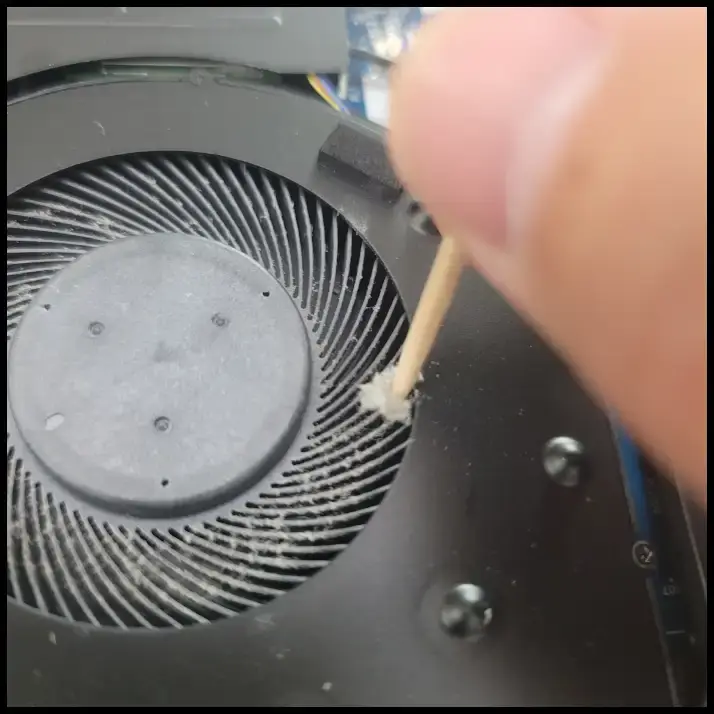
① 내부 먼지 청소
- 6~12개월 주기 권장
- 냉각팬·히트싱크에 먼지 축적 시
→ 냉각 효율 급격히 저하
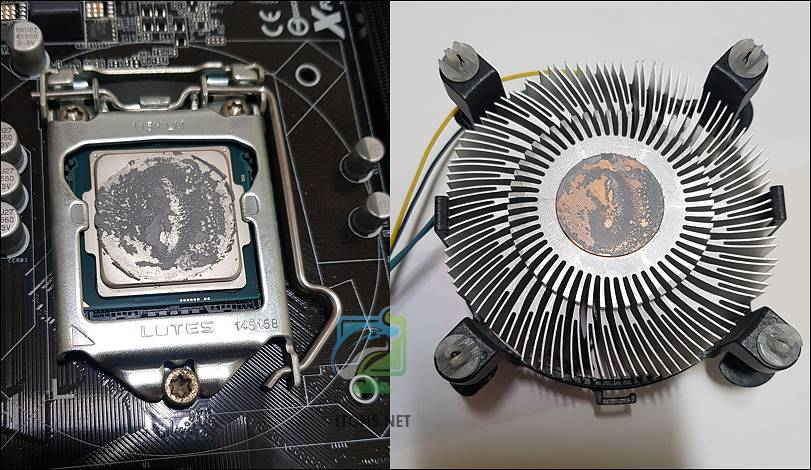
② 서멀 그리스 교체
- 사용 2~3년 이상 노트북
- 고성능 모델일수록 효과 큼
- CPU 온도 5~10℃ 감소 사례 다수
분해 경험이 없다면 전문 업체 의뢰가 안전합니다.

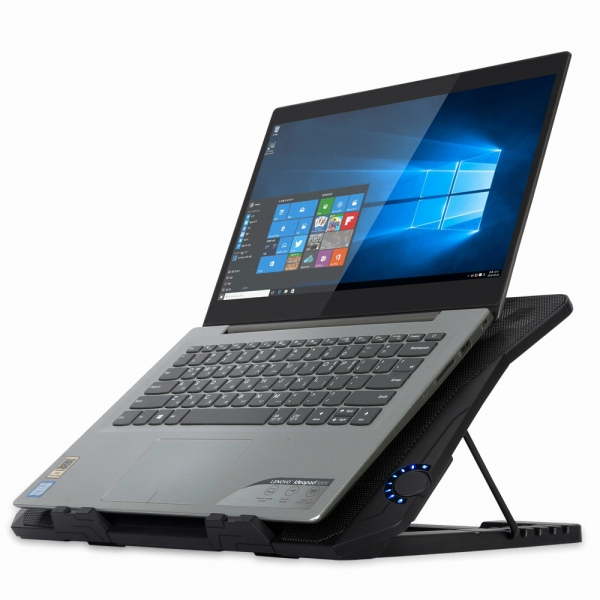
노트북 쿨링패드, 실제로 효과 있을까?
효과 있음 (조건부)
효과적인 경우
- 통풍구가 하판에 위치한 노트북
- 장시간 고부하 작업
- 여름철 실내 온도 높을 때
기대 효과
- 평균 2~6℃ 온도 하락
- 팬 RPM 감소 → 소음 감소
단, 통풍구가 측면·후면 위주인 모델은 효과 제한적
발열을 방치하면 생기는 문제
- CPU 스로틀링 → 성능 저하
- 메인보드 열화
- 배터리 수명 단축
- 갑작스러운 전원 차단
- SSD 데이터 오류 가능성 증가
즉, 발열 관리는 성능 문제가 아니라 ‘내구성 관리’입니다.
이런 분들에게 특히 필요합니다
- 노트북이 뜨거워 손을 대기 힘든 경우
- 팬 소음이 갑자기 커진 경우
- 게임·영상 작업 중 프레임 드랍 발생
- 사용 2년 이상 된 노트북